Konfigurera
den E.ON sålda laddboxen GARO
GLB+ till att gå mot Montas
OCPP backend.
Denna guide beskriver hur man fortsatt kan styra
sin GARO GLB+ laddbox från en app efter det att
e.on stänger ner
internetkopplingen mellan din box och deras servrar (enligt mail jag fick så
ska det för min box ske den 1/10-25).
Avgränsningar!
Jag garanterar inte att de i denna guide
beskrivna åtgärderna fungerar på någon annan ladd box än min egen. Dvs jag tar inget ansvar för vad som händer med din box om du följer den här guiden.
E.on har levererat många olika typer av ladd
boxar och denna guide fungerar enbart på GARO GLB+ (OBS plus är viktigt, GARO GLB (utan plus) är en helt annan hårdvara)).
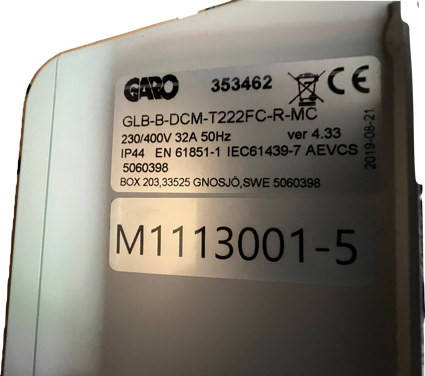
Min box är inköpt 2019 och har en märkning
som ser ut såhär:
Viktigt:
Man kan utföra åtgärderna på en spänningssatt box, men för din egen säkerhet så rekommenderar jag starkt att du bryter
strömmen till boxen innan du skruvar av höljet.
BRYT
STRÖMMEN
Ta av
det låsbara och skjutbara locket på boxen
Skruva
av de 7 skruvarna på kåpan och lyft försiktigt bort den (jag har en box med
fast kabel och då finns där istället för uttag en hållare för kontakten,
hållaren sitter löst mellan de två box delarna. Jag antar att för boxar med
kontakt i boxen så finns det här en kort kabel som går upp till kontakten och
man måste låta den sitta kvar när man tar av locket).
Bild av
boxen utan lock. För att komma åt så behöver du lyfta bort RFID
modulen som är kortet längst till höger i bild. Du behöver inte lossa kabeln
utan dra bara ut det och låt det hänga vid sidan.

Nu
behöver du en USB kabel. Ändan som ska var i boxen kräver en micro USB, andra ändan som ska kopplas in i datorn måste
klart passa i din dator (i mitt fall har jag använt en USB typ A). OBS! Kabelen får inte anslutas i USB typ A uttaget utan den
måste anslutas i micro USB uttaget som är märkt ”Config”.
I det
här läget kan det vara bra att kontrollera att du faktiskt kan logga in i
boxens konfigurationsgränssnitt, för om det inte går så kommer det inte att
vara möjligt att genomföra åtgärderna i resten av guiden.
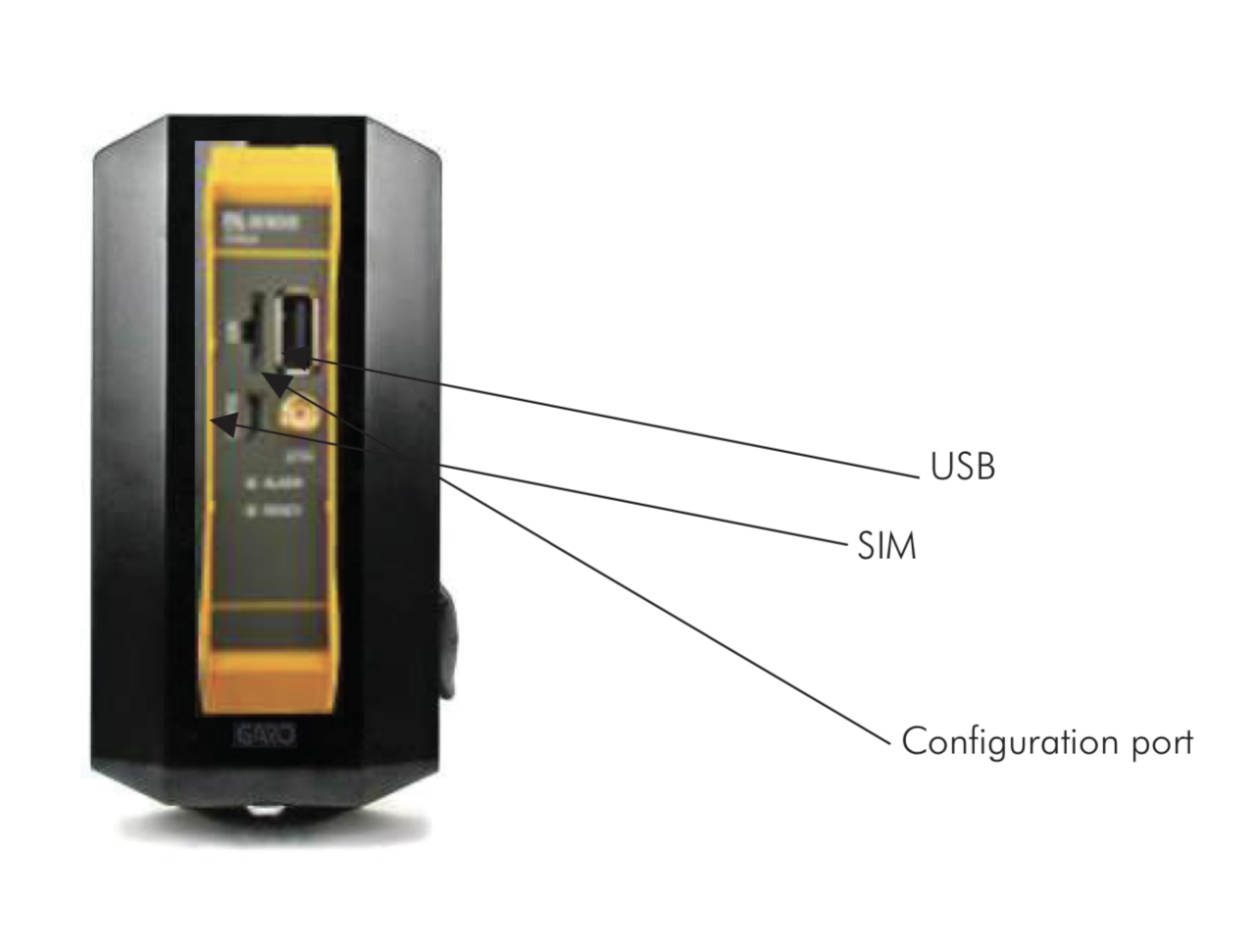
Anslut
USB kabeln mellan boxens Config port och din dator
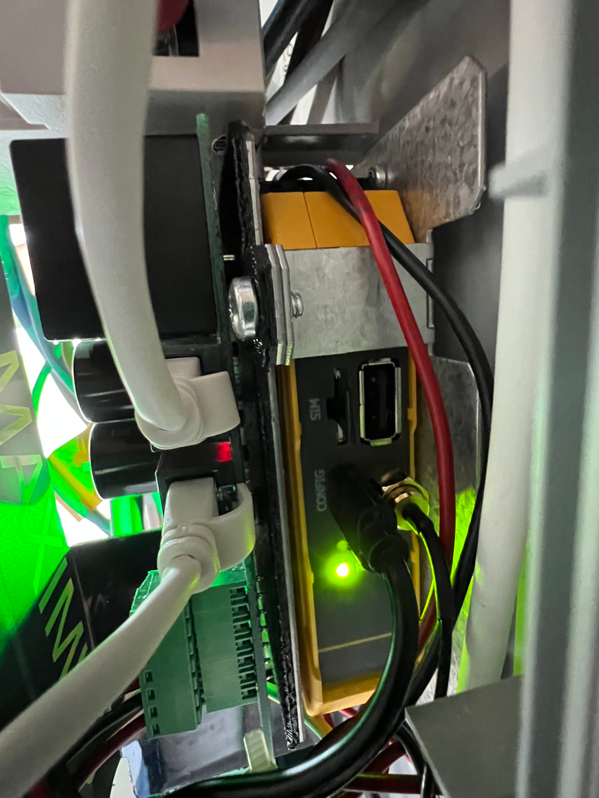
(bilden ovan är en detaljbild av kontrollen som jag hittade på nätet, bilden
nedan är från min box och där sitter redan en svart kabel i Config
porten))
Slå på
strömmen till boxen och vänta tills den har startat (gröna lysdioder på boxen)
Starta
en browser och surfa till ”192.168.123.123/operator”
Logga
in med användarnamn ”operator” och lösenord essen_2000
Om inte
ovanstående fungerar så är det tyvärr inte lönt att fortsätta
BRYT
STRÖMMEN IGEN
Nu är
det dax att byta simkort
(och/eller ansluta en ethernet adapter, mer om ethernet i slutet av guiden), detta var ett av de svåraste
momenten (tyckte jag) eftersom det är ganska trångt och därmed svårt att komma
åt.
I min
box satt det en liten tejpremsa på SIM kortet som gjorde att det var någorlunda
lätt att få ut det. OBS lägg märke till hur kortet sitter så att du vet hur du
ska vända det när du sätter in det.
Kortet
är av typen micro SIM (de flesta telefoner använder
idag nano SIM), jag tror att de flesta operatörerna har alla storlekar på SIM,
man trycker helt enkelt ut den storlek man vill ha ur ett stort SIM kort. I
mitt fall använder jag ett Telia kontantkort som jag laddat med 6 månader surf
vilket gör att det kommer att kosta 50:- i månaden.
OBS! Istället för att fortsätta köra över mobilnätet så kan man förse boxen med
en Ethernet adapter och köra trådbundet LAN. Mer om detta i slutet av guiden.
Se till
att du inte har någon PIN kod på SIM kortet (tror det
ska funka ändå för det finns ett fält i konfigurationsgränssnittet där man kan
ange SIM PIN, men jag har inte provat). Enklast gör man detta genom att sätta
in kortet i en telefon och ändra i telefonens inställningsmeny.
Preparera
micro SIM kortet med en tejpremsa på samma sätt som
på kortet du tog ut.
Sätt i
det nya SIM kortet. OBS vänd det rätt och se till att du trycker in det i
botten.
Slå på
strömmen och surfa in till konfigurationsgränssnittet
Klicka
på Settings (fliken i vänsterkant)
På
raden ”Access Point Name (APN)” så ska du ändra till
din teleoperatörs APN (för Telia så är det online.telia.se), denna information kan du oftast hitta på
operatörens supportsidor. OBS de flesta operatörer har flera APN och skiljer då
på APN för surf, APN för MMS och så vidare, du ska använda den APN som är för
surf.
Om din
operatör kräver username och password
(Telia gör inte det) så fyller du i det i de två fälten nedanför APN namnet
Fyll
också i Websockets URL:en till Monta ”wss://ocpp.monta.app"
Klicka
på knappen ”Save”
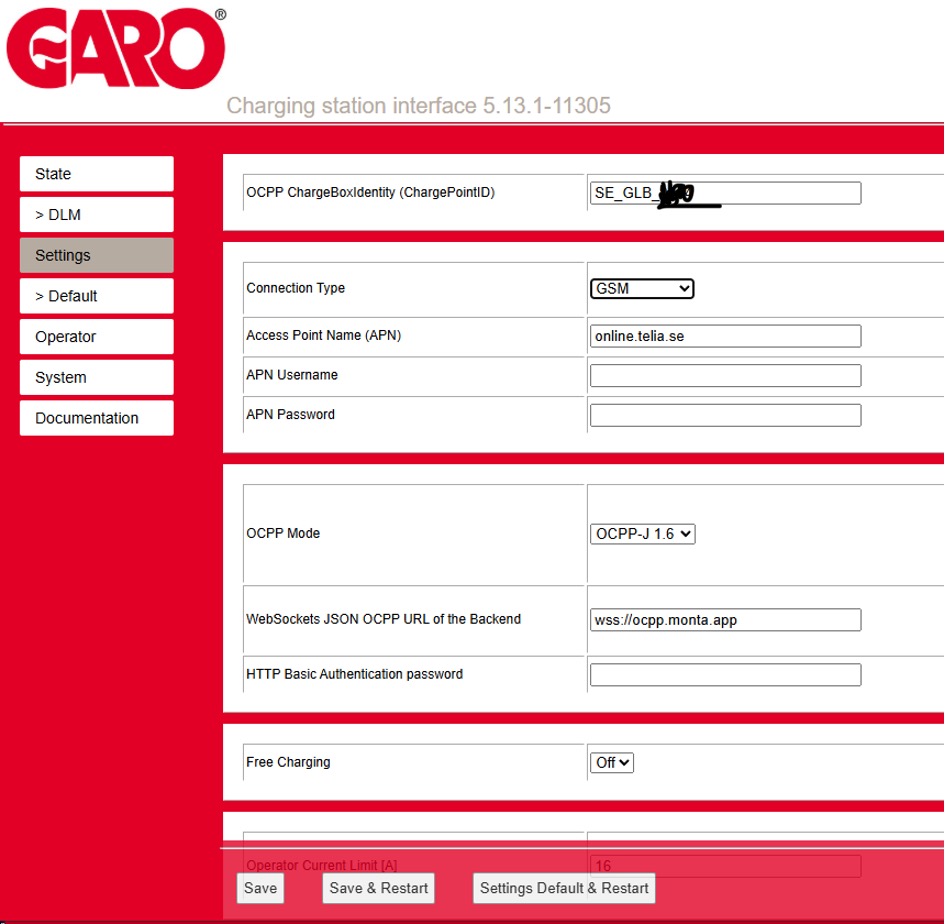
Notera
att jag har Free Charging
satt till off, detta motsvarar den inställning som hette ”Autocharge” i E.ON:s app och jag tror att den måste stå till off om man vill
kunna schemalägga laddningar, för annars kommer boxen att börja ladda direkt
man ansluter en bil. Värdet kan ändras i Montas
portal (https://hub.monta.app) som du får
tillgång till när din laddare är kopplad mot deras backend.
Portalen ger dig oerhört mycket statistik och information om din laddare.
Klicka
på fliken ”Operator” i vänsterkanten
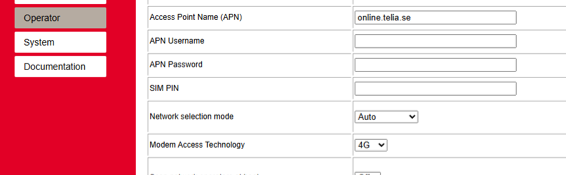
Ändra
modemtyp till 4G
Klicka
på knappen ”Save & Restart”
Nästa
steg är att installera Monta appen på din telefon och
skapa ett Monta ID
I appen trycker du på meny (de tre prickarna i över högra
hörnet) och väljer ”Anslut en laddare”
Välj Garo som märke och Wallbox GLB+ som modell
Ändra
effekten till den laddbox effekt du har (oftast 11kW
men appen föreslår 7.4 kW)
Tryck
fortsätt
Fyll i
adressuppgifter för laddaren
Ge
boxen ett namn
Tryck
fortsätt
Ange
boxens identifierings ID, det är det som står överst på konfigurationssidan där
du tidigare ändrade APN (Troligen SE_GLB_xxxx, på min
box finns det även på en etikett på vänstersidan.)
Tryck
fortsätt
Nu får
du upp (i appen) en sida som visar Montas anslutnings URL, den har du redan skrivit in i
boxens konfiguration.
Tryck ”Ja para Laddningspunkt”
Förhoppningsvis
så ska du efter en liten stund få ett meddelande i appen
som talar om att ladd punkten är parad med Montas backend
Om det
inte verkar fungera så klicka på fliken ”State” i boxens
konfigurationsgränssnitt och säkerställ att du har en anslutning mot din
teleoperatör, detta ser du en bit ner på sidan under rubriken ”Mobile Network Operator”, där skall det stå namnet på det mobilnät
som du är ansluten till. Om inte så är det antingen något fel med SIM kortet
(eller hur du satt in det) eller att APN inställningarna är fel. OBS! Jag har
noterat att det ibland kan ta några minuter (efter att boxen lyser grönt) innan
mobiluppkopplingen är klar.
Om du istället för mobiluppkoppling vill
använda trådbunden Ethernet (nätverkskabel till din router) så kan man förse
boxen med en USB LAN Adapter, enligt GARO så ska
fabrikatet inte spela någon roll men för säkerhets skull så valde jag en
adapter som GARO sa att dom själva använde.
Digitus, finns på Amazon
Adaptern ansluts till USB Typ A uttaget i
boxen (det som är markerat USB i 3:e bilden i detta dokument)
Därefter går man in på Settings (i
konfigurationsgränssnittet) och ändrar från GSM till Ethernet som
anslutningsmetod. Tryck sedan Spara och Starta om. Kommunikationen sker nu via
USB adaptern. Standardmässigt så används DHCP vill man köra statiskt så går
detta att konfigurera i fliken Operator.
Thats IT. Lycka till!